
QA 중니어 Log
[QA] 웹 서비스 자동화 Pipeline 구축 1 - Jenkins 설치 본문
QA 엔지니어로 일하며 쌓는 지식이나 경험을 블로그에 남겨보려고 한다 😄
얼마 전에 웹 서비스 릴리즈를 끝내서, 아래와 같이 자동화 파이프라인을 만들어보려고 한다.
그 중 Jenkins 설치를 첫 번째 글로 적어봐야지!
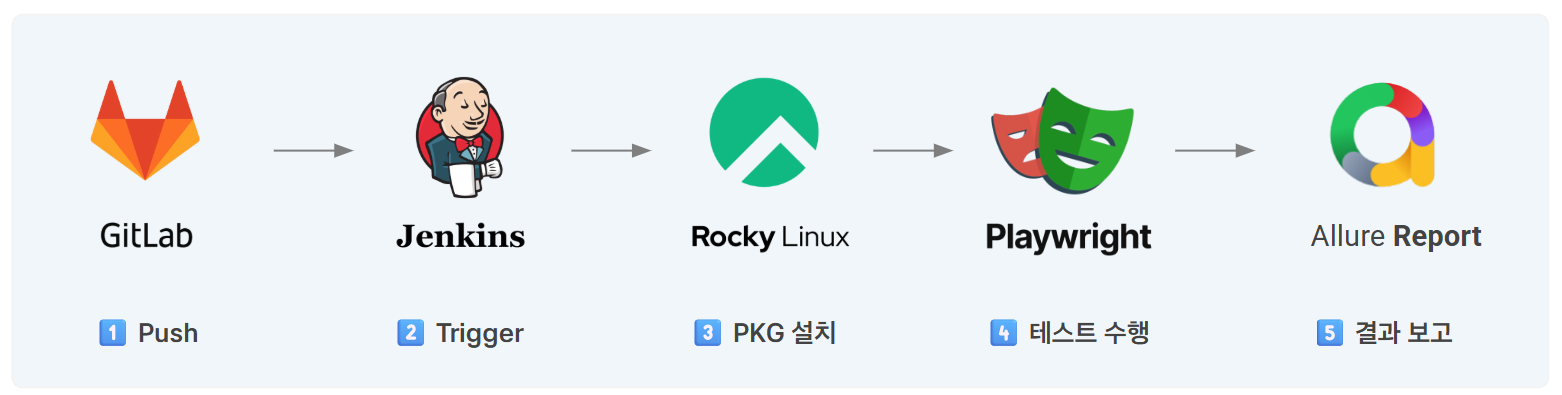
Jenkins 설치
1. Java 설치
- Jenkins는 Java 기반이라 Java 설치가 필요하다. 나는 jdk21로 설치
(참고 : Rocky 8.6을 사내 VM에 설치해서 나는 dnf 명령어를 사용했다.)
# jdk 21 설치
sudo dnf install -y java-21-openjdk

# 설치 및 버전 확인
java -version
2. Jenkins 저장소 등록 및 설치
# Jenkins 공식 저장소 추가
sudo dnf install -y wget
sudo wget -O /etc/yum.repos.d/jenkins.repo https://pkg.jenkins.io/redhat-stable/jenkins.repo
sudo rpm --import https://pkg.jenkins.io/redhat-stable/jenkins.io-2023.key

# Jenkins 설치
sudo dnf install -y jenkins
3. Jenkins 실행 및 부팅 시 자동 시작되도록 설정
sudo systemctl enable jenkins
sudo systemctl start jenkins

# 상태 확인
sudo systemctl status jenkins
4. 방화벽 설정 (8080 포트 허용)
- Jenkins 웹 UI 접속을 위해 8080 포트 열기 (웹 UI 포트 변경 시, 해당 포트로 적용하면 됨)
sudo firewall-cmd --permanent --add-port=8080/tcp
sudo firewall-cmd --reload
5. Jenkins 초기 웹 UI 접속
- 브라우저 접속
http://<Jenkins 서버 IP>:8080
- 초기 접속 시, 관리자 비밀번호를 입력해야 하는데 ssh로 서버 접속 후 아래 파일을 확인해보면 된다.
# 초기 관리자 비밀번호 파일
/var/lib/jenkins/secrets/initialAdminPassword

# cat으로 파일 내용 확인
cat /var/lib/jenkins/secrets/initialAdminPassword
출력된 값을 웹에 입력하면 Jenkins 설정 페이지로 넘어간다. (이미 지난 단계라 스크린샷이 없음)
6. Jenkins 초기 설정 (Plugins)
1) Install suggested plugins (권장 플러그인 자동 설치)
2) 관리자 계정 생성 (ID, PW 설정)
3) Jenkins 준비 완료!
의 순선데..
외부 네트워크가 막혀있을 때는 아래와 같이 Plugin을 따로 받아서 넣어줘야 한다. (ㅠㅠ)
플러그인 다운로드가 안되는데 어떤 부분이 문제인지 찾고 싶다면 Jenkins의 journalctl 혹은 로그를 확인하면 원인을 알기 쉽다.
# Jenkins journalctl 확인 (뒤에서 50줄까지만)
journalctl -u jenkins.service -n 50

# Jenkins Log 확인 (뒤에서 50줄까지만)
tail -50f /var/log/jenkins
🚨외부 네트워크 통신이 막혀있을 경우, Plugin 사용하는 방법
(다운받을 Plugin 개수가 많을 경우, 의존성 플러그인까지 엄청 많아질 수 있습니다. 웬만하면 기안 올려서 네트워크 통신 가능하게 세팅하는 것을 추천드려요)
1) Jenkins 웹에서 Plugin 설치는 Skip하고 관리자 계정 생성 (ID, PW 설정)
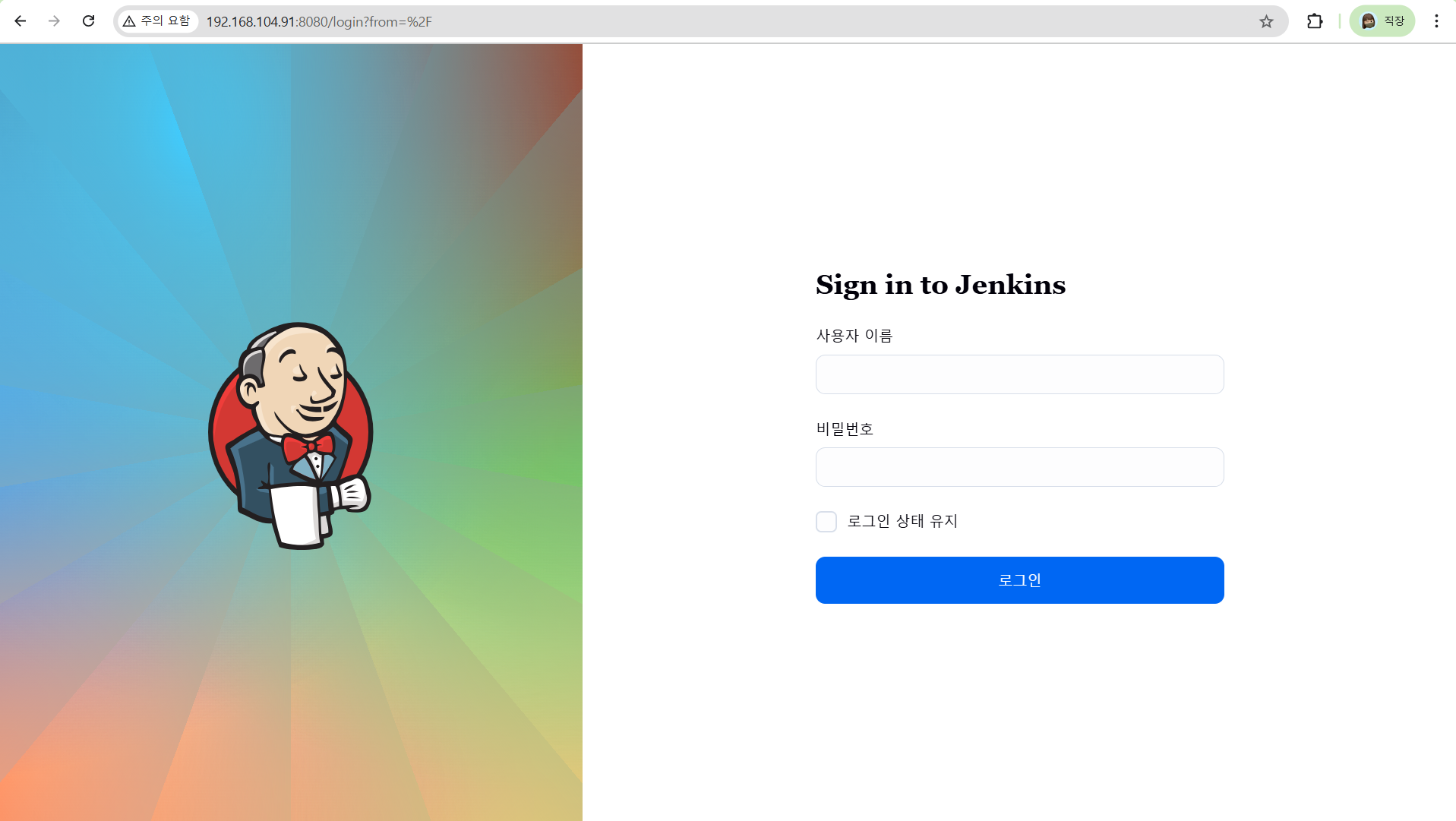
2) 아래 페이지로 이동해서 원하는 플러그인 검색
Jenkins Plugins
Jenkins – an open source automation server which enables developers around the world to reliably build, test, and deploy their software
plugins.jenkins.io

3) Release 버전 혹은 원하는 버전을 다운로드
4) 다운로드 받은 Plugin을 /var/lib/jenkins/plugins/ 에 업로드
5) 권한 및 소유권 설정
cd /var/lib/jenkins/plugins
sudo chown jenkins:jenkins *.hpi
sudo chmod 644 *.hpi
6) Jenkins 재시작
- 플러그인 로딩을 위해 Jenkins 재시작 필요
sudo systemctl restart jenkins
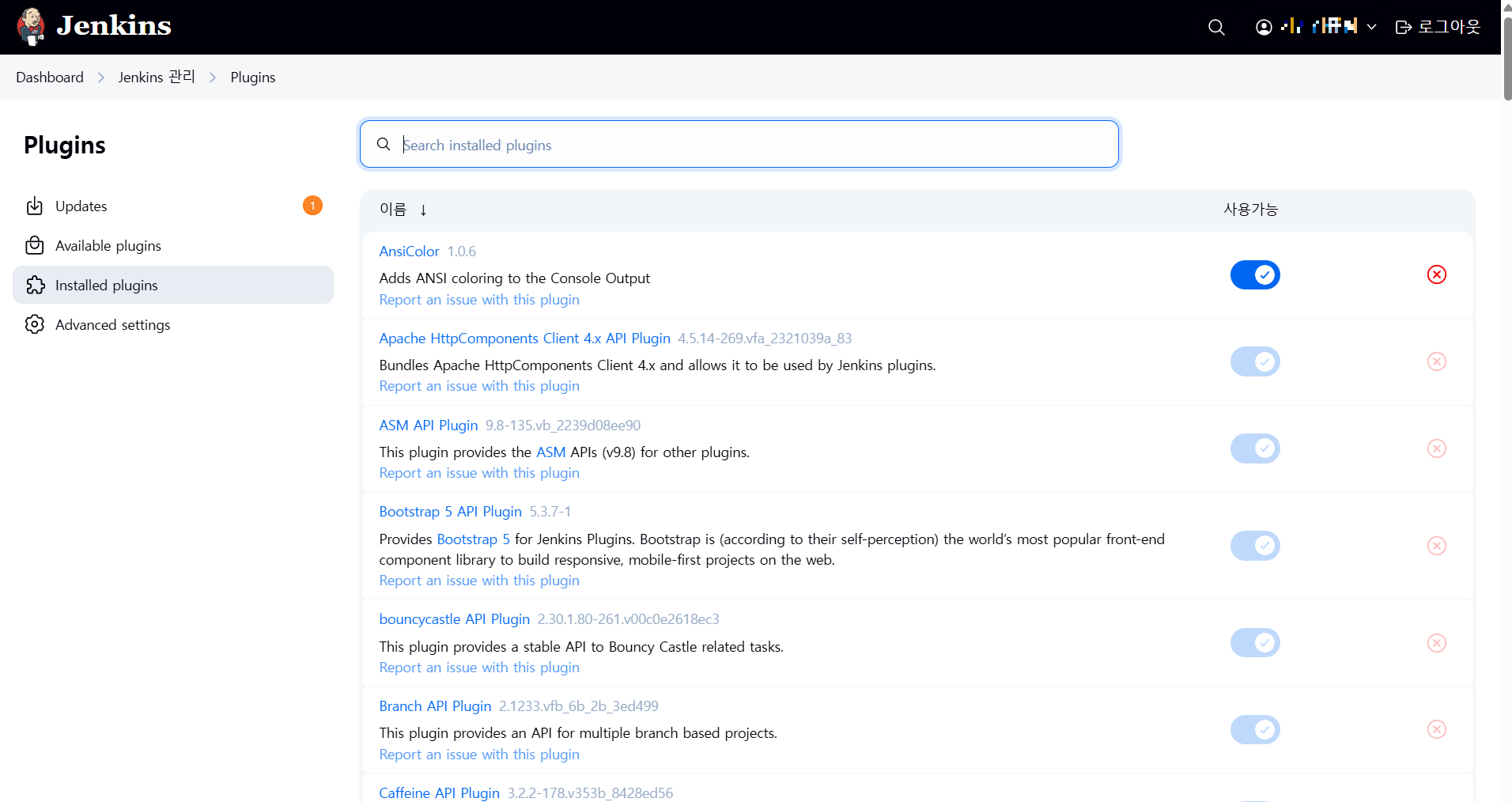
7) 플러그인 설치 확인
- Jenkins 로그인 후, Jenkins 관리 > Plugins > Installed plugins 메뉴에서 설치된 플러그인 내역을 확인할 수 있음
첫 번째 글이라 익숙하지는 않은데, 누군가에게 도움이 되기를 ^__^
'QA' 카테고리의 다른 글
| [Ubuntu] 우분투 24.04 Realtek LAN 드라이버 변경 방법 (r8125) (0) | 2025.09.03 |
|---|---|
| [QA] 웹 서비스 자동화 Pipeline 구축 4 - 테스트 결과 보고서 (5) | 2025.07.30 |
| [QA] 웹 서비스 자동화 Pipeline 구축 3 - Playwright 설치 및 Jenkins에서 실행하기 (4) | 2025.07.29 |
| [Playwright] JavaScript, TypeScript 환경에서 Playwright 설치하기 (3) | 2025.07.25 |
| [QA] 웹 서비스 자동화 Pipeline 구축 2 - 대상 서버에 패키지 다운로드 및 설치 (2) | 2025.07.24 |


